LM-Studio

LM-Studioは、ローカル環境でLLMを安全かつ柔軟に活用できる強力なツールです。インターネット接続なしで動作するため、機密データを守りながらAIを動かせれます。
VSCodeのように動かすには以下 完全ローカルAIエージェント構築ロードマップ
フェーズ1:LM Studioで「脳」をサーバー化する ダウンロードしたモデルを、外部のアプリ(Zoo Code)から呼び出せるように裏方サーバーとして起動します。
LM Studioのサーバー画面を開く LM Studioの左メニューにある 「プラグイン/サーバーが連結したようなアイコン(双方向矢印マークなど、下から2〜3番目)」 をクリックします。
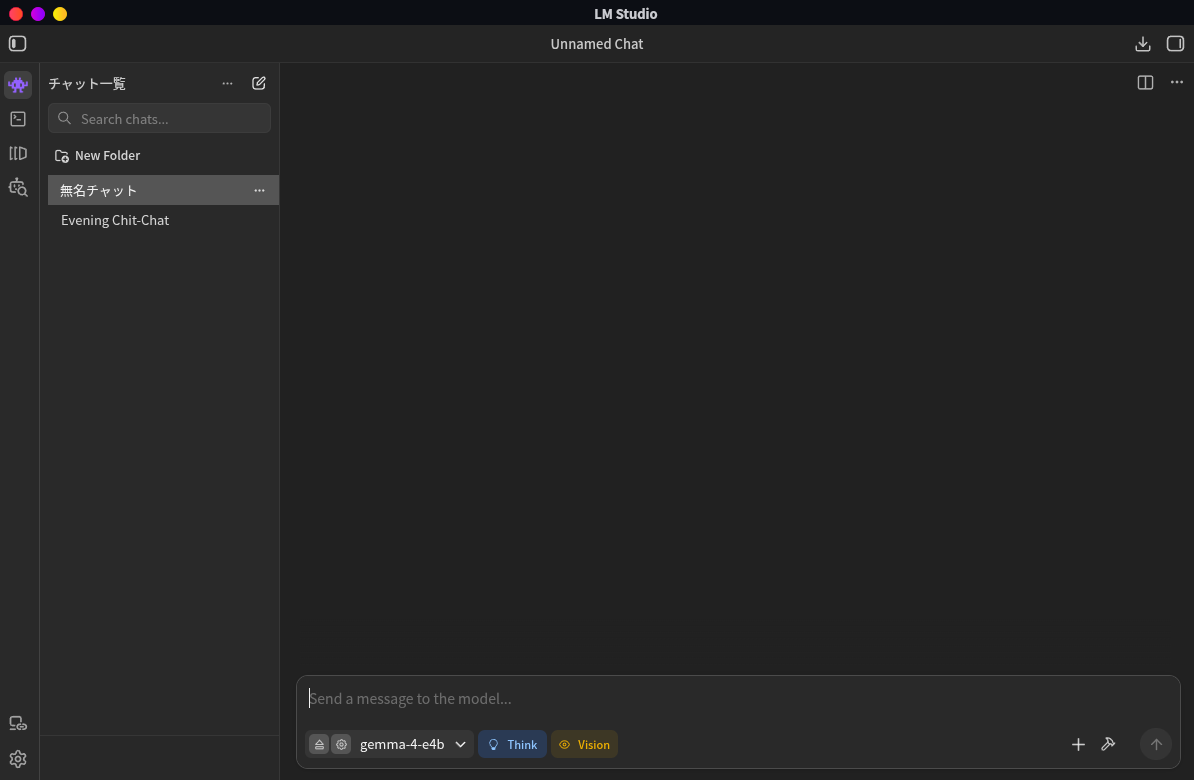
モデルを選択する 画面最上部にある「Select a model to load」のプルダウンから、使いたいモデル(まずは賢い Gemma 4)を選択してロードします。
サーバーを起動する 画面内にある青い Start Server ボタンをクリックします。
成功すると、ステータスが「Started」になり、
画面に http://localhost:1234 と表示されます。
これが出れば準備完了です!
フェーズ2:Zoo Codeとドッキングする VSCodeを開き、Zoo Code先生の接続先を今起動したローカルサーバーに切り替えます。
VSCodeでZoo Codeを開く VSCodeを起動し、左メニューから Zoo Code のアイコンをクリックしてサイドバーを開きます。
設定画面(ギアアイコン)を開く Zoo Codeのチャット欄の下(または上)にある 「歯車アイコン(Settings)」 をクリックします。
APIの設定を書き換える 設定項目を以下のように変更します。
API Provider: OpenAI Compatible を選択 Base URL: http://localhost:1234/v1 と入力(※最後に /v1 をつけるのがポイントです)
API Key: 空欄でOK(エラーが出る場合は local など適当な文字を入力)
Model ID: LM Studioのサーバー画面に表示されている正確なモデル名を入力(例: gemma-4-e4b)
保存する 設定を保存してチャット画面に戻ります。
フェーズ3:実践とモデルの使い分け いよいよ実際に動かしてみるフェーズです。
テスト走行 Zoo Code先生に「Hello!テストです。
現在のディレクトリのファイル一覧を確認して」などと指示を出してみます。
完全にローカルのGemma 4の頭脳を使って、Zoo Code先生がファイル操作やターミナルコマンドを自律的に実行し始めたら大成功です!
モデルの切り替え(爆速LFM 2.5を試す場合)
「もっとサクサク動かしたい」「ちょっとしたエラー解説だけでいい」という時は、LM Studio側で上部のモデルを LFM 2.5-1.2B-JP に切り替えます。
Zoo Code側の「Model ID」もLFMのものに書き換えれば、一瞬で爆速軽量エージェントに変身します。
🔍 Click to Enlarge